

1. Cấu trúc lưu trữ trong Synology DSM (hiểu trước khi tạo thư mục)
Trên Synology, dữ liệu được tổ chức theo 4 lớp:
Ổ cứng (Disk)
↓
Storage Pool (nhóm ổ cứng / RAID)
↓
Volume (phân vùng lưu trữ)
↓
Shared Folder (thư mục chia sẻ)
↓
File / Folder dữ liệu
↓
Storage Pool (nhóm ổ cứng / RAID)
↓
Volume (phân vùng lưu trữ)
↓
Shared Folder (thư mục chia sẻ)
↓
File / Folder dữ liệu
Ví dụ thực tế
Giả sử NAS có 2 ổ cứng 4TB
Disk 1 + Disk 2
↓
Storage Pool 1 (RAID1)
↓
Volume 1 (7TB usable)
↓
Shared Folder
├── phim
├── backup
├── camera
└── documents
↓
Storage Pool 1 (RAID1)
↓
Volume 1 (7TB usable)
↓
Shared Folder
├── phim
├── backup
├── camera
└── documents
👉 Người dùng chỉ nhìn thấy Shared Folder khi truy cập NAS.
2. Storage Pool là gì?
Storage Pool = nhóm ổ cứng được gộp lại để tạo dung lượng lưu trữ.
Nó thường dùng RAID để bảo vệ dữ liệu.
Ví dụ
| Ổ cứng | RAID | Dung lượng |
|---|---|---|
| 2x4TB | RAID1 | ~4TB |
| 3x4TB | RAID5 | ~8TB |
| 4x4TB | RAID5 | ~12TB |
DSM hỗ trợ nhiều loại RAID như Basic, JBOD, RAID0, RAID1, RAID5, RAID6, RAID10 và SHR.
Storage Pool giống như
👉 Một ổ cứng lớn ảo được tạo từ nhiều ổ cứng thật
3. Volume là gì?
Volume = phân vùng lưu trữ nằm trong Storage Pool
Bạn không thể lưu dữ liệu trực tiếp vào Storage Pool, mà phải tạo Volume trước.
Ví dụ
Storage Pool = 10TB
Bạn có thể tạo:
Volume 1 = 8TB
Volume 2 = 2TB
Volume 2 = 2TB
Hoặc
Volume 1 = 10TB
Volume giống như
👉 Ổ đĩa D: hoặc E: trong Windows
4. Shared Folder là gì?
Shared Folder = thư mục gốc để người dùng truy cập
Ví dụ:
\\NAS\movie
\\NAS\backup
\\NAS\camera
\\NAS\backup
\\NAS\camera
Đây chính là thư mục bạn thấy khi truy cập NAS từ:
-
Windows
-
Mac
-
điện thoại
-
mạng nội bộ
DSM có thể tạo tối đa 512 Shared Folder.
5. Quy trình tạo thư mục trên Synology DSM
Thực tế bạn phải làm 3 bước:
1️⃣ Tạo Storage Pool
2️⃣ Tạo Volume
3️⃣ Tạo Shared Folder
Lưu ý quan trọng:
Trước khi tạo Volume, ổ cứng sẽ được định dạng theo chuẩn của Synology. Vì vậy, hãy đảm bảo bạn sử dụng ổ cứng mới hoặc sao lưu dữ liệu trước khi thực hiện.
Các Bước Thực Hiện
1. Đăng Nhập vào NAS
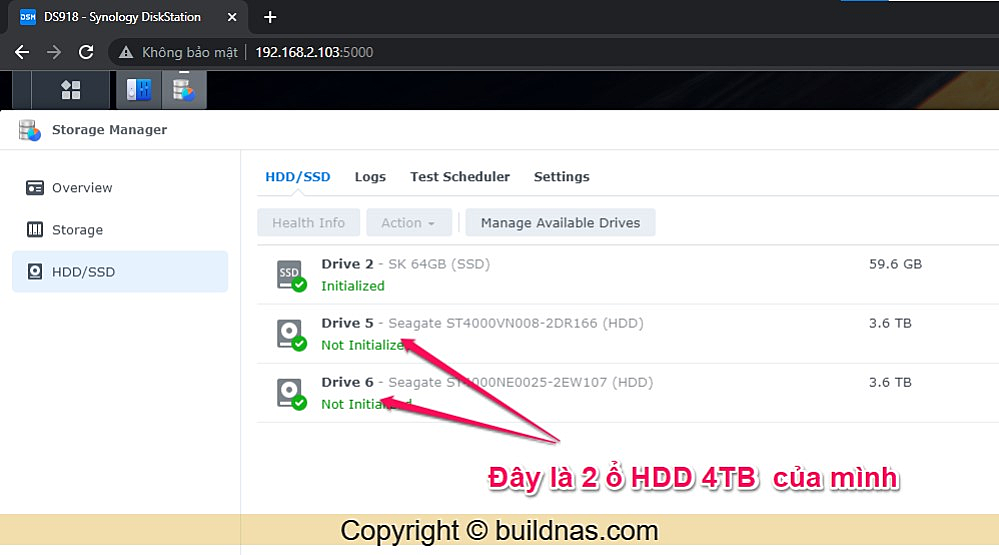
Truy cập vào NAS và đăng nhập. Để kiểm tra xem NAS đã nhận đủ ổ cứng chưa, vào mục Storage Manager > HDD/SSD.
Trong ví dụ này mình đang sử dụng 2 ổ cứng 4TB chuyên NAS Seagate Ironwolf.
Để kiểm tra NAS đã nhận đủ ổ cứng hay chưa các bạn vào: Storage Manager ► HDD/SSD
2. Tạo Storage Pool và Volume
- Bước 1: Vào Storage Manager > Storage > Create Now > Start.
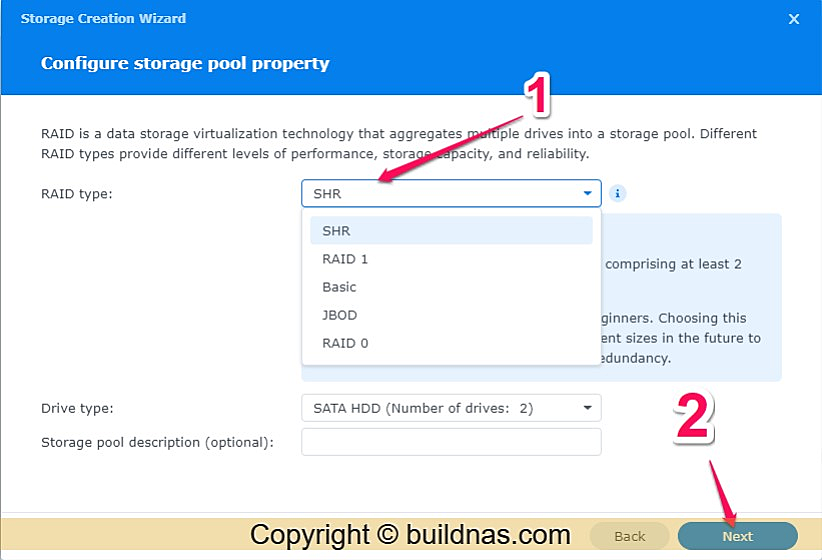
- Bước 2: Chọn RAID Type (ví dụ: RAID SHR) phù hợp với nhu cầu bảo mật dữ liệu của bạn.
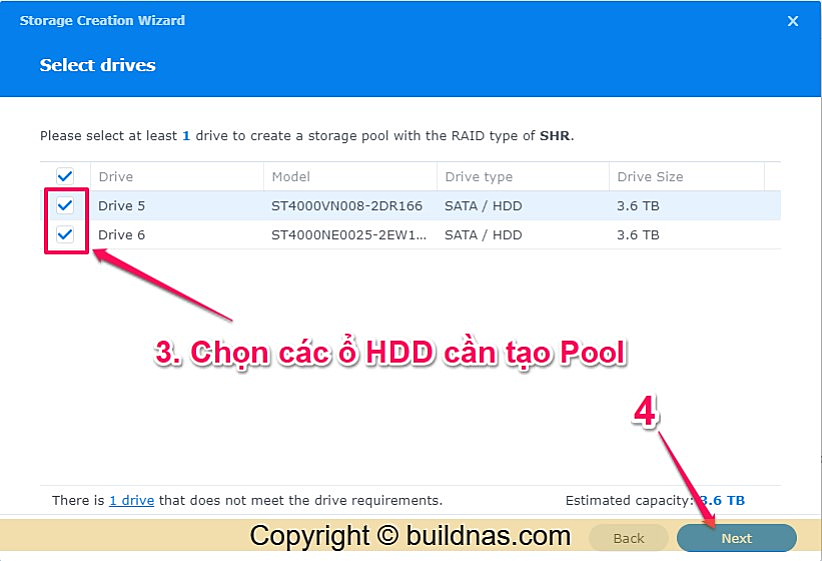
- Bước 3: Chọn ổ cứng cần tạo Storage Pool, bỏ qua phần kiểm tra ổ đĩa.
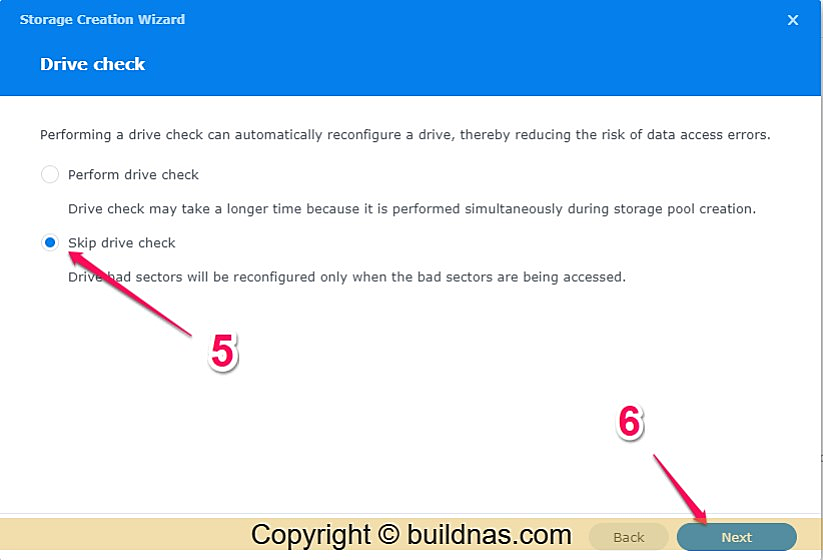
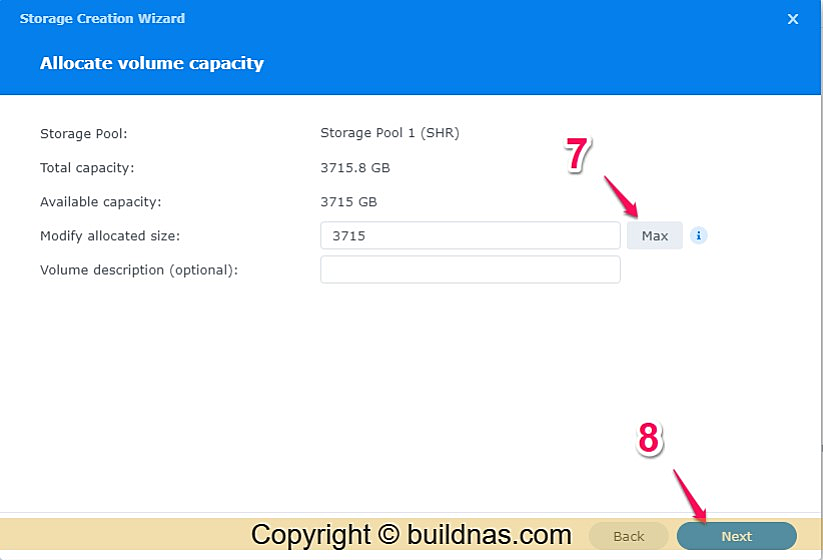
- Bước 4: Chọn hệ thống file là Btrfs để tối ưu hóa hiệu suất và bảo mật dữ liệu.
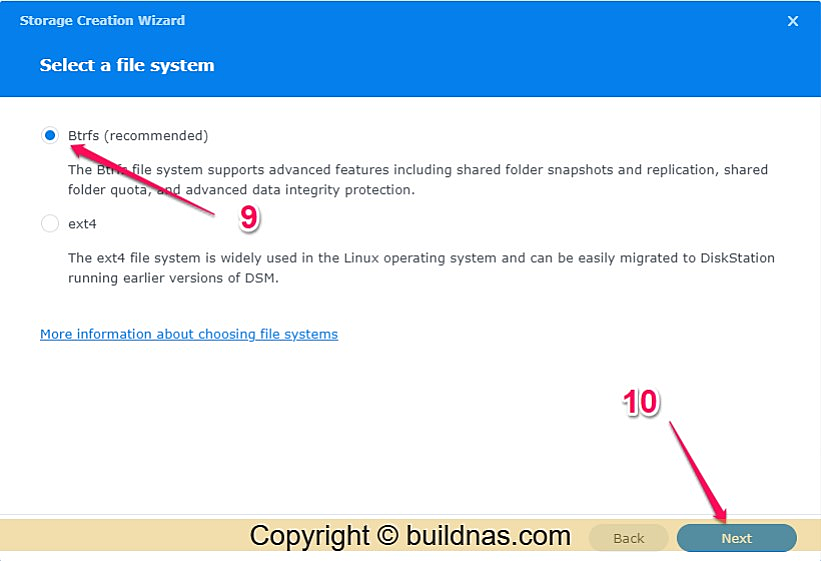
- Bước 5: Xác nhận và nhấn Apply để hoàn tất.
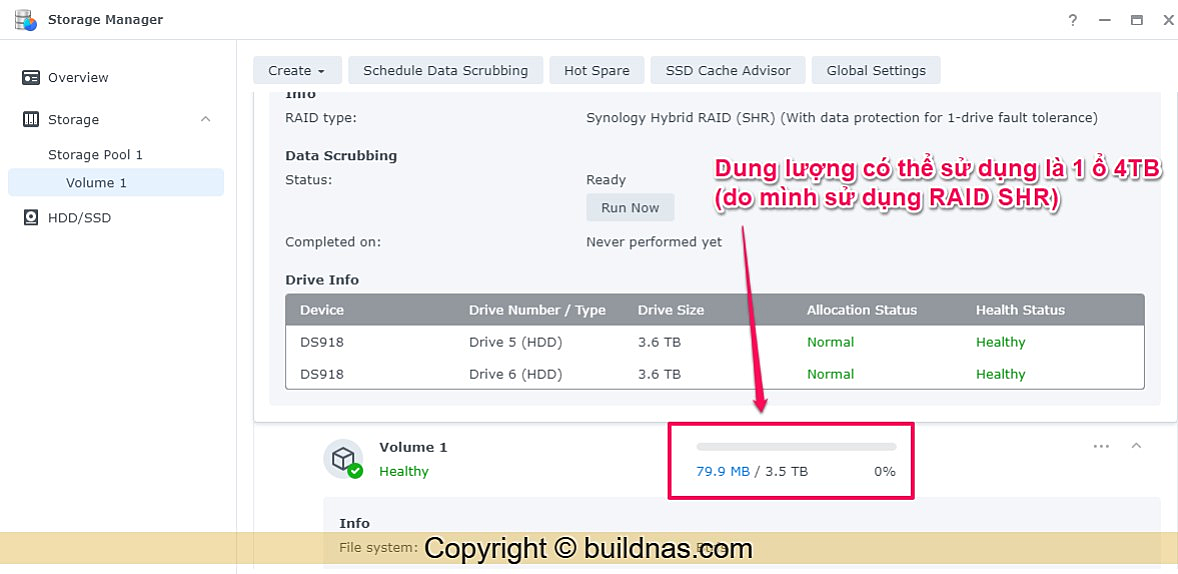
Và đây là kết quả: 4TB là dung lượng có thể sử dụng sau khi RAID SHR với 2 ổ cứng 4TB.
3. Tạo Share Folder
- Bước 1: Truy cập vào Control Panel > Share Folder > Create > Create Share Folder.
- Bước 2: Cấu hình thông tin thư mục chia sẻ và nhấn Apply để hoàn tất.
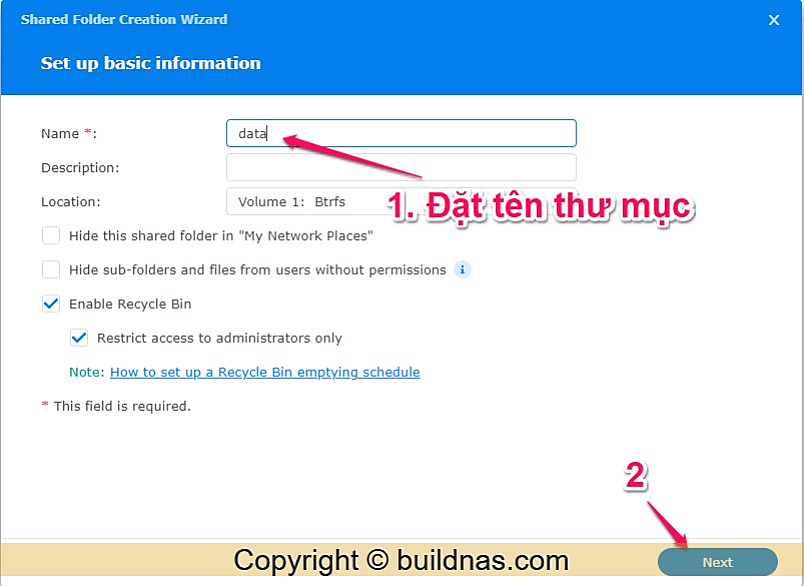
Sau khi hoàn thành, bạn có thể truy cập thư mục này bằng File Station hoặc từ máy tính của mình theo 2 cách sau:
Hướng dẫn Map ổ đĩa mạng Nas Synology tới máy tính (Map Network Drive)
Hướng dẫn sử dụng RaiDrive thay thế Map Network Drive qua Port 445 kém an toàn
Kết Luận
Sau khi hoàn tất các bước trên, NAS của bạn đã sẵn sàng để sử dụng và chia sẻ dữ liệu với các thiết bị khác. Nếu gặp khó khăn trong quá trình thực hiện, hãy tham khảo thêm các hướng dẫn hoặc liên hệ với chúng tôi để được hỗ trợ.